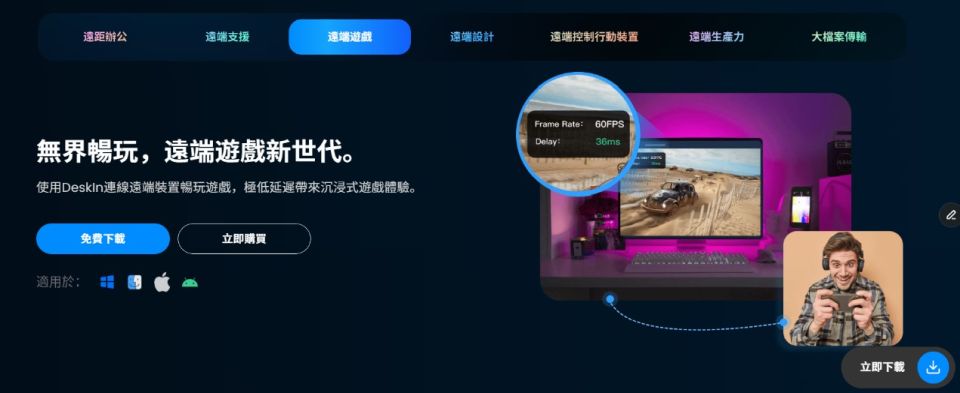
從休閒玩家到直播主,從電競選手到遊戲開發者——DeskIn在AI时代下重新定義遠端遊戲的無限可能
無論是想利用碎片時間的休閒玩家、追求高畫質零延遲的專業玩家、需要多工處理的遊戲主播,抑或是在多平台間測試效能的遊戲開發者,都曾遇到過遠端難題——傳統的遠端控制方案,往往難以在畫質、流暢度與功能完整性之間取得平衡。
然而,新一代遠端桌面軟體 DeskIn 成功整合了「流暢低延遲操作」、「全平台無縫連接」、「高度自訂按鍵操控」、「全方位外設支援」、「智慧多屏協作」、「無損畫質傳輸」六大核心優勢,為從普通玩家到專業開發者的廣泛用戶,提供了一個近乎本地的遠端遊玩與工作解決方案,徹底打破地理與設備的限制,重新定義遊戲產業的遠端遊玩標準。
Contents
為何選擇DeskIn?六大場景顛覆遊戲想像
- 外出旅行,輕裝上陣
無論是出差或旅遊,只需攜帶輕便的筆電、平板或手機,即可遠端連線家中遊戲電腦,隨時投入遊戲世界,不再受地點與設備限制。 - 工作空檔,隨時續玩
上班午休或會議空檔,即可在辦公室用手機快速連線家中遊戲主機,把握碎片時間,延續您的遊戲進度與樂趣。 - 大屏體驗,沉浸升級
可將手機或平板遊戲畫面一鍵投射至電腦大螢幕,享受更大視野與更沉浸的遊玩體驗。 - 跨平台暢玩,無需模擬器
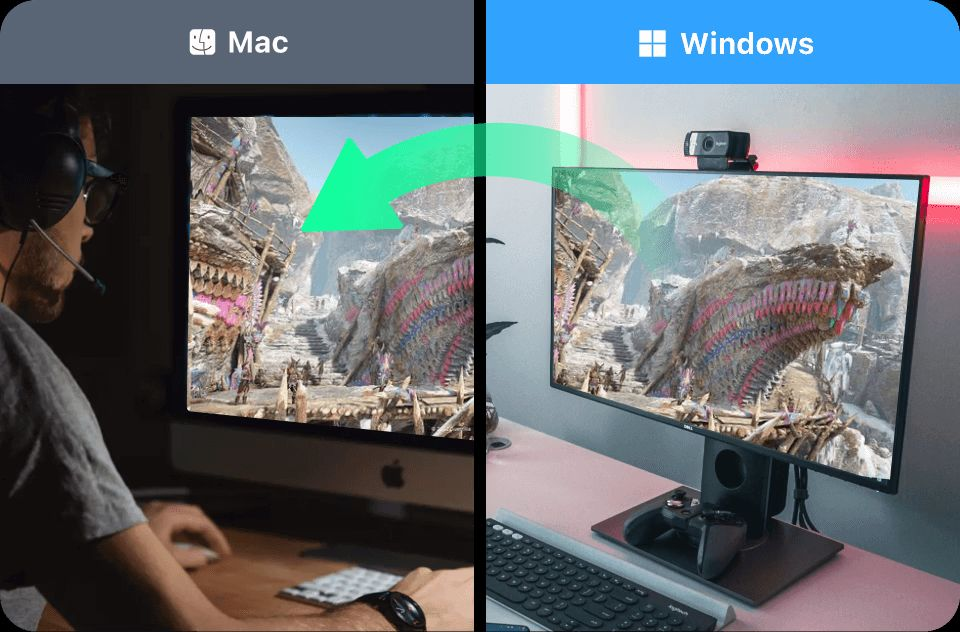
在Mac電腦上直接暢玩PC獨佔遊戲,或用手機遠端操作電腦遊戲,完美解決平台限制,無需安裝額外模擬器,兼顧便利與安全。 - 協同遊玩,即時指導
可邀請朋友同時遠端連線您的遊戲電腦,通過遊戲手把一起作戰,也可以鏡像自己的遊戲畫面給朋友進行實時觀戰、戰術指導或協同解謎,輕鬆實現「遠距同樂」的全新互動模式。 - 一機雙屏,輕鬆自在
用 DeskIn,把身邊的平板變成電腦的第二個螢幕:主螢幕專心玩遊戲,平板即時查看 Discord 互動。邊玩邊聊超流暢,粉絲互動不錯過。
六大核心功能:為遊戲而生的技術革新
在眾多遠端控制軟體中,DeskIn的遊戲功能憑藉以下核心優勢脫穎而出,為所有遊戲玩家打造前所未有的跨設備遊玩與工作體驗:
極致流暢:畫質與延遲的完美平衡
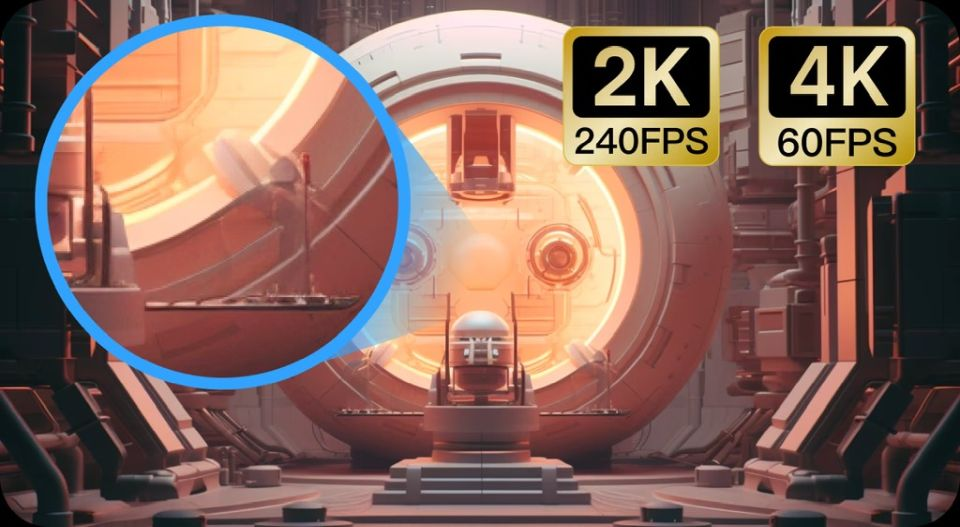
1)支援最高 4K 60FPS 與 2K 240FPS 超高清畫面輸出。
2)創新的 ZeroSync® 技術將延遲壓縮至 40ms 以下。
3)智能網路導航系統,確保遊戲操作即時精準。
全平台無縫連接
1)打破設備限制,實現 Windows/macOS/Android/iOS 跨平台暢玩。
2)獨特 Web 端支援,免安裝即可透過瀏覽器直接遊玩。
3)一個帳號管理多台設備,隨時隨地延續遊戲進度或工作流程。
專業級遊戲映射體驗
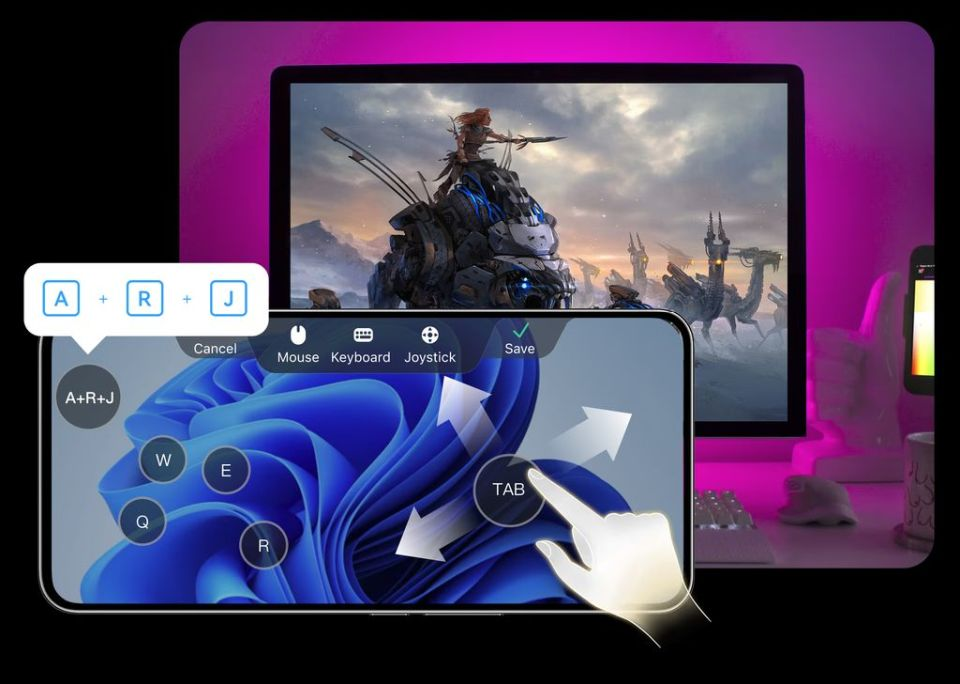
1)行動端自定義虛擬組合按鍵,完美映射電腦遊戲連招動作,滿足專業玩家與直播主的高階需求。
2)智能識別3D模式,讓遊戲視角轉換如本地般流暢。
專業外設無縫整合,零適應期
1)全面相容 Xbox、PS等主流遊戲手把,無需複雜設定,藍牙或有線連接後即可直接投入遊戲。
2)完美支援外接遊戲滑鼠、4K攝影機、專業麥克風或音效介面等遊戲直播設備,音畫同步無延遲。
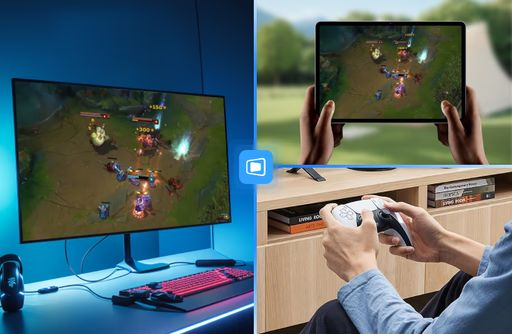
智慧多屏協作,解鎖遊戲新玩法
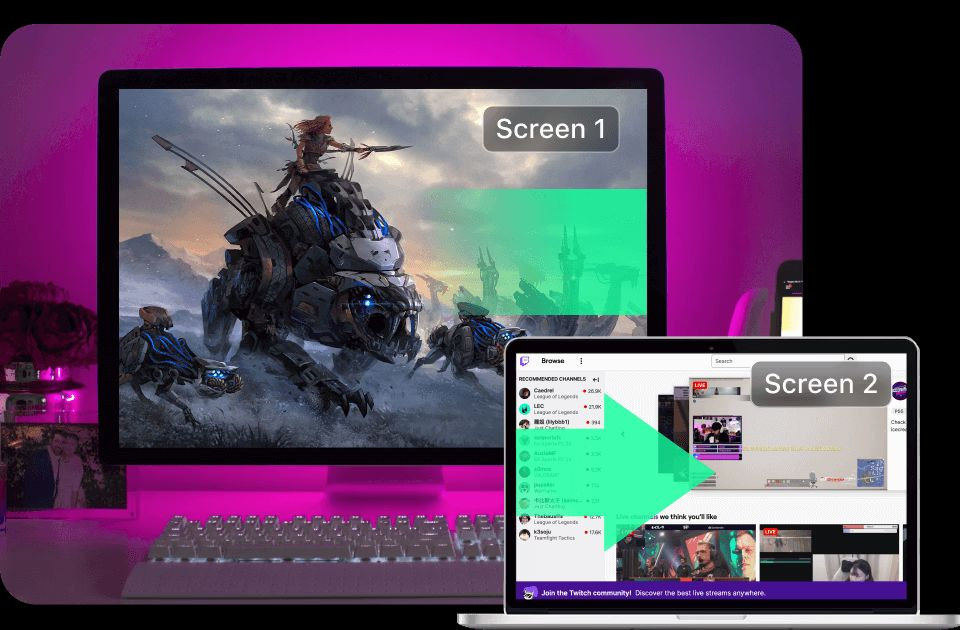
1)延伸螢幕:將平板、手機或其他設備變成電腦第二螢幕,直播主可同時管理遊戲畫面與聊天室,遊戲開發者可延伸工作區。
2)鏡像螢幕:支援一對一及一對多同步投射,適合多人觀戰或團隊展示。
3)手機投屏:將手機遊戲畫面同步至電腦大屏,提升遊玩與直播體驗。
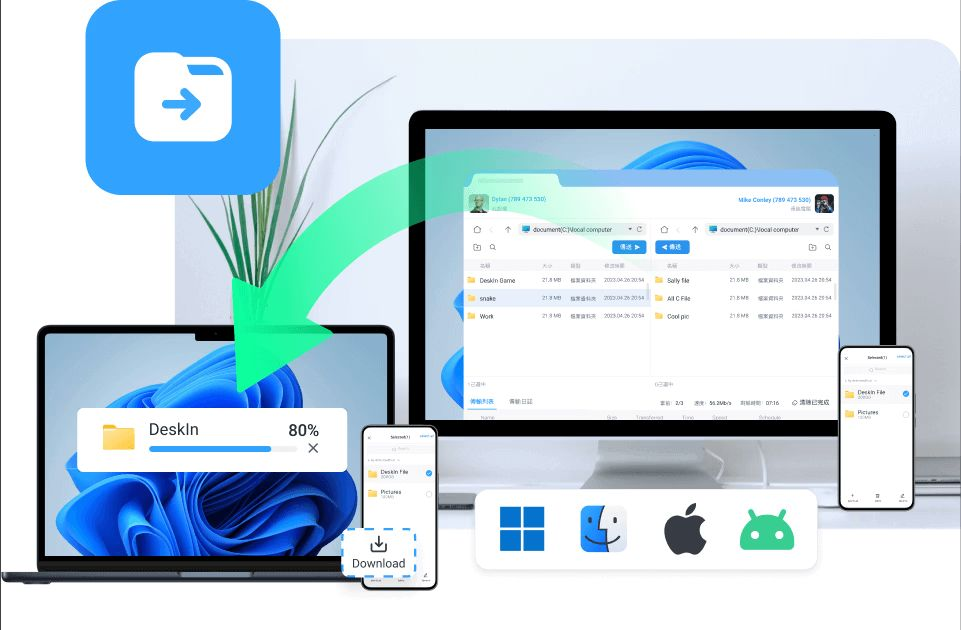
跨平台檔案傳輸,遊戲進度無縫接軌
1)遊戲截圖、錄影一鍵傳輸,即時分享精彩瞬間。
2)遊戲模組與設定快速部署,大型遊戲模組檔案(如 4K 材質包)可在設備間高速傳輸,最高速度達 12MB/s。
3)支援批量傳輸,適合開發者同步測試版本或玩家管理多設備遊戲存檔。
這些特色功能讓 DeskIn 不僅是遠端控制工具,更是引領未來遊戲方式的重要革新,讓玩家真正實現「隨時隨地,暢玩無界」的遊戲生活。
簡單易用的功能設置
虛擬組合按鍵設置步驟
- 在手機端完成遠程控制連接後,畫面會顯示箭頭與鍵盤圖標的工具欄。
- 點開顯示工具欄,在控制選單裏將模式切換為「指針模式」後,於下方找到「遊戲鍵盤」選項。
- 點擊進入後,畫面上方將顯示虛擬鍵鼠設置欄位,此時已成功進入設置界面。
- 點擊「新建鍵盤」,畫面將跳轉至虛擬鍵鼠設置界面,頂部顯示三類設置選項:「滑鼠」、「鍵盤」與「方向盤」,這些分類對應滑鼠與鍵盤的功能按鍵,方向盤則類似手機遊戲中控制角色移動的圓盤式方向鍵。
- 設置完成後記得點擊「確定」保存。
- 用戶可調用常用按鍵,例如滑鼠左右鍵、滾輪、鍵盤WASD、QWER等。調出的按鍵會顯示在畫面左上方,長按拖曳即可移動位置。雙擊按鍵可開啟詳細設置,包含按鍵尺寸、觸發方式等調整選項。需注意透明度調整適用所有按鍵,無法單獨設置。
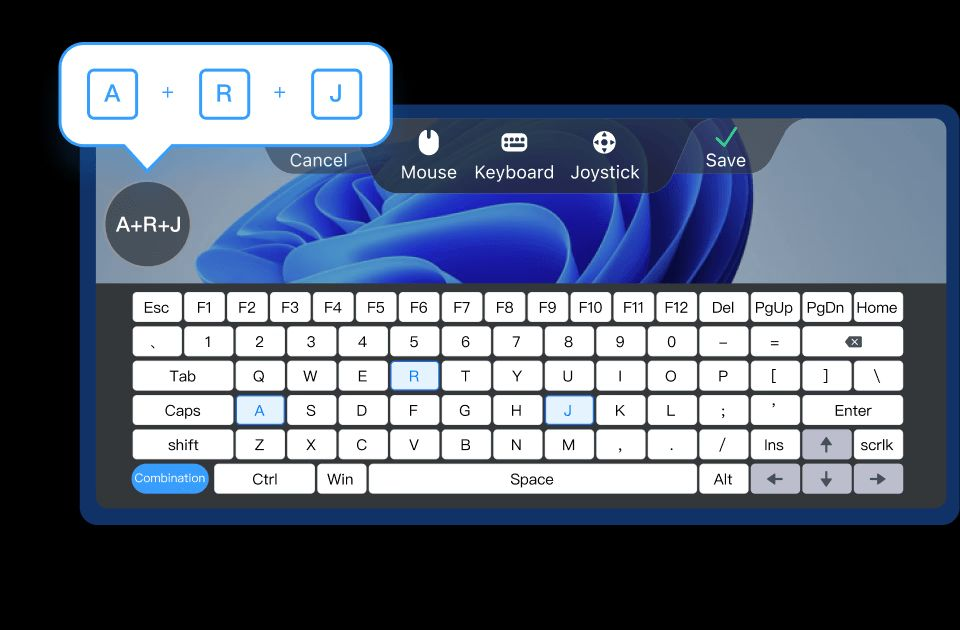
除調整按鍵尺寸外,「DeskIn」虛擬鍵鼠功能還支持自定義連招按鍵,類似巨集設定。用戶可將技能按鍵組合設為單一按鍵,遊玩時無需逐個觸發。設置組合鍵需先點擊左下角「組合按鍵」,接著選擇要合併的技能按鍵,最後確認即可。
鏡像/延伸螢幕設置方法
- 若需使用鏡像或擴展螢幕功能,可在「DeskIn」控制頁面左側選擇「鏡像屏/擴展屏」進行切換。
- 「鏡像屏」指將控制設備畫面同步投射至指定設備,PC端只需選擇「立即進行鏡像投射」,選擇目標設備後即可完成投射。擴展螢幕與鏡像螢幕設置步驟類似。
- 手機端使用「鏡像屏」功能需先下載手機版「DeskIn」,開啟程式後點擊界面右上角掃描圖標,掃描電腦設備的QR Code完成授權即可使用。
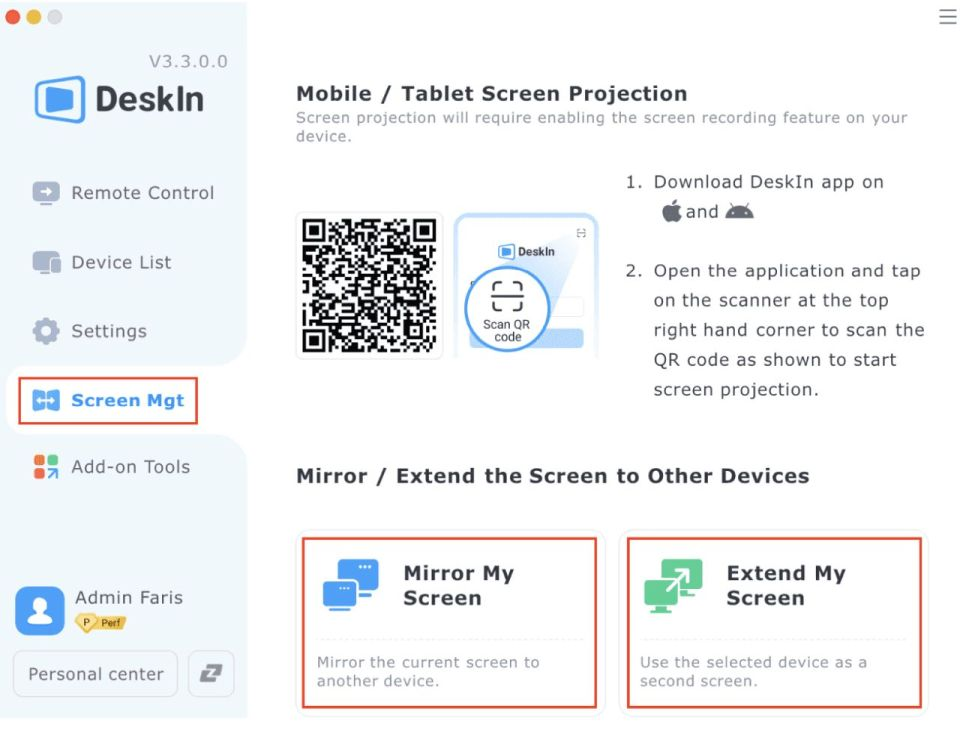
3D模式設置
3D模式適用於PC控制PC或手機端控制PC場景。
PC端設置方式簡單:
1) 完成遠程控制後,點擊控制端畫面的「DeskIn」懸浮氣泡,選擇「外接設備」。
2) 在選項中開啓「3D鼠標」即可。
若希望避免反覆開關此功能,可選擇「自動偵測」,當「DeskIn」檢測到支持3D模式的遊戲時將自動啟用。過程中可使用快捷按鍵退出3D模式。
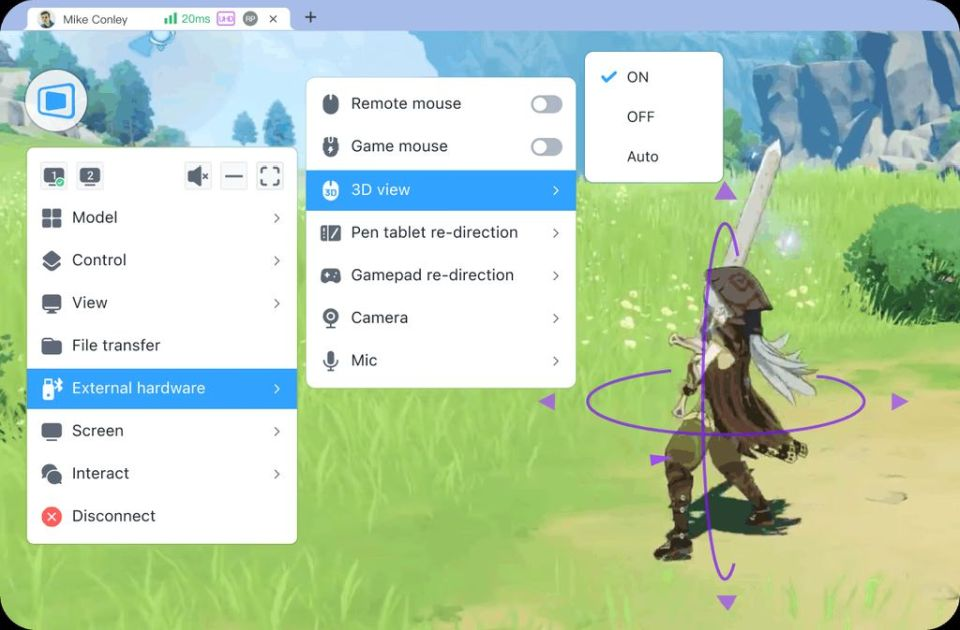
行动端設置步驟:
1) 參照虛擬鍵鼠設置方式,完成遠程控制連接後,點擊畫面的「<」圖標,將模式改為指針模式。
2) 進入「遊戲鍵盤」設置後,選擇現有鍵盤組合進行應用(若無則需新建)。
3) 應用後點擊畫面上方的藍色向下箭頭,選擇「設定」。
4) 將操作模式改為「3D模式」並確認即可。
遊戲手柄映射設置
使用遊戲手柄需先在控制端連接手柄設備,藍牙或有線連接皆可:
1) 進入遠程控制狀態後,控制端畫面會顯示「DeskIn」懸浮氣泡。點開氣泡後,於外接設備選項中找到「手柄映射」。
2) 選擇要使用的手柄設備即可開始遊戲。
全方位的安全體系:
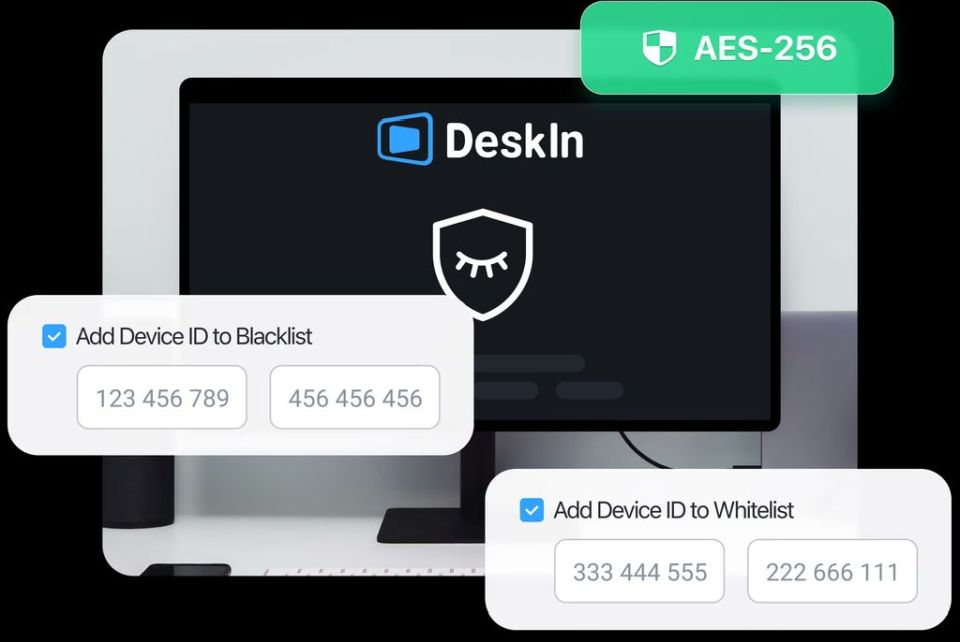
資料安全:全程端對端加密,確保傳輸資料不會被竊取或竄改。
操作安全:每次連線均需被控端授權,有效防止未經授權的存取。
管理安全:被控端可精細控制主控端對聲音、資料夾、鍵鼠、攝影機等資源的存取權限。
隱私權安全:連線前可一鍵開啟隱私權畫面防止操作畫面被偷窺,遠控結束自動鎖定畫面保障電腦資料安全。
國際認證與加密標準:
採用銀行級的AES-256加密技術已通過ISO 27001資訊安全管理系統與ISO 9001品質管理系統認證,符合國際安全標準。
企業版提供更進階網路安全策略,與產品現有安全體系深度融合,共同抵禦網路威脅。
透過以上介紹,相信您已全面掌握DeskIn如何革新您的遊戲體驗。現在正是行動的最佳時機——即日起至1月15日,只要在訂閱 DeskIn遊戲版 時輸入專屬優惠碼【deskin2026】,即可立即享年付方案七五折特惠。立即前往DeskIn官網,用前所未有的流暢與自由,開啟您的跨設備娛樂新紀元,同時享受智慧娛樂生活與高效辦公的完整生態。
結語:邁向「隨時隨地,暢玩無界」的未來
隨著AI技術持續重塑人機互動,DeskIn的使命是讓每一台設備都成為通往遊戲世界的窗口。其創新的智慧連接方案,不僅解決了玩家對畫質、延遲與操控的核心痛點,更透過多屏協作與跨平台整合,將遠端遊戲從一種「替代方案」提升為一種「更自由、更靈活的全新生活方式」。對於渴望突破空間限制的遊戲愛好者而言,DeskIn不止是一款工具,更是實現「遊戲無界」願景的關鍵。即日起,探索DeskIn如何重新定義您的遊戲體驗。
如果你在學習上有不懂的地方,需要諮詢服務,可以參考站長服務,我想辨法解決你的問題
如果文章內容有過時、不適用或錯誤的地方,幫我在下方留言通知我一下,謝謝